Macromedia Flash 8.0官方简体教程
软件大小:38.92M
软件语言:简体中文
软件类别:应用工具
更新时间:2025-12-29 04:40:05
版本:官方简体教程
应用平台:Win9x/Me/NT/2000/XP/2003
- 软件介绍
- 软件截图
- 相关软件
- 相关阅读
- 下载地址
Macromedia Flash 8.0是一款功能强大的动画制作软件,它能轻松创建出富有创意和交互性的动画作品,还具有高效的编码环境。我特别喜欢它的骨骼工具功能,在制作复杂的角色动画时,以往手动调整每个动作帧既耗时又难精准。而有了骨骼工具,能快速绑定元件,轻松实现生动自然的角色动作,极大提高了我制作动画的效率,让创意能更快速地落地。
MacromeDia flash 8.0使用教程
Macromedia Flash8.0中文版动画制作方法
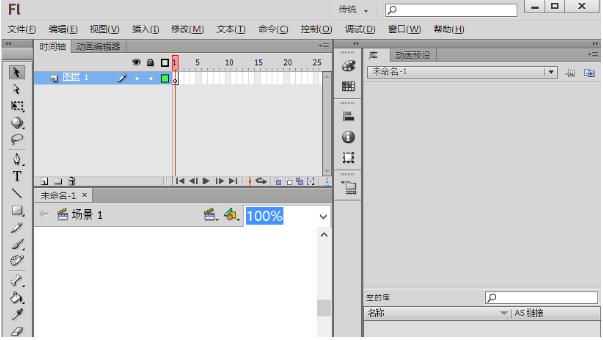
1、打开Macromedia Flash 8,进入到软件主界面后开始制作动画,如下图所示:
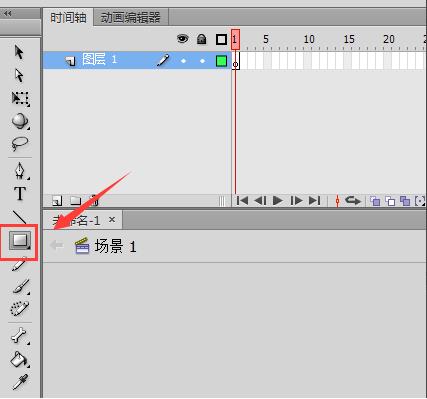
2、在界面左侧的工具栏中汇总爱到“矩形工具”选项,然后点击该工具,如图所示:
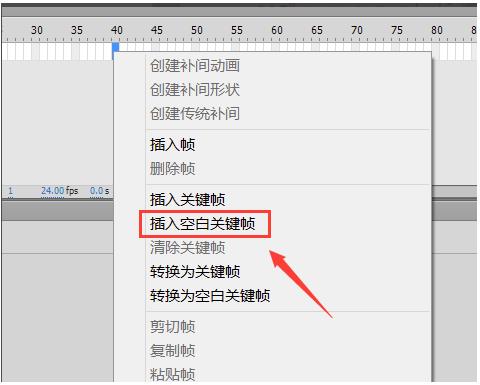
3、点击矩形工具后,选择时间轴的一帧在舞台上画出一个矩形,选择时间轴上的第四帧,鼠标右键点击后会弹出菜单栏。选择“插入空白关键帧”选项,然后进行下一步。
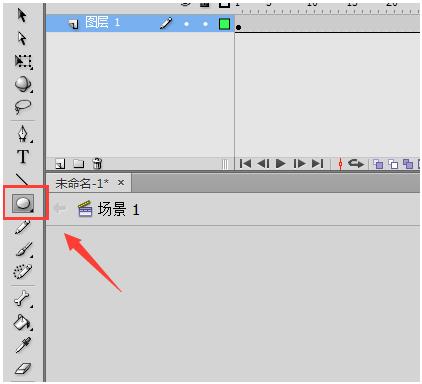
4、点击插入空白关键帧选项之后,在界面左侧的工具栏中找到“椭圆形工具”选项,点击该选项,进入下一步。
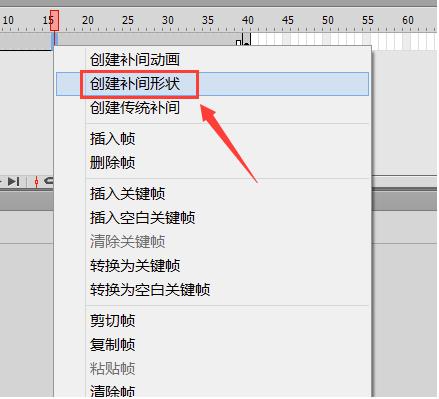
5、点击后在舞台上画一个椭圆形,接下来在第一帧和第四十帧之间鼠标右键点击在弹出的菜单栏选项中找到“创建补间形状”选项,然后点击该软件,如下图所示。
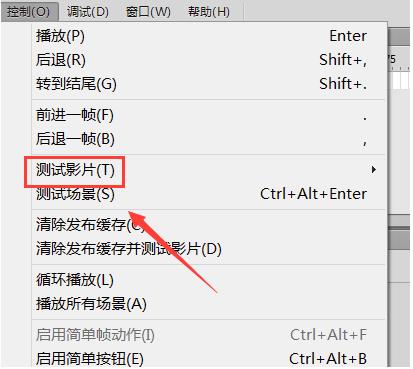
6、接下来在Flash 8软件界面的上方找到“控制”选项,点击后在下拉的选项中点击“测试影片”,如下图所示。
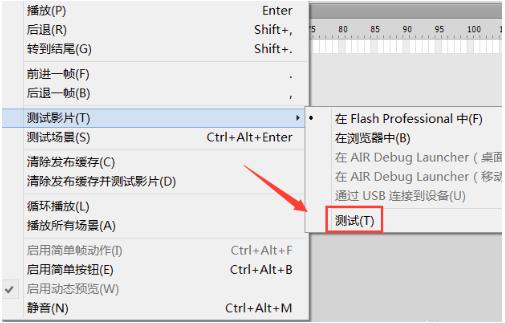
7、点击“测试影片”后在界面的右侧还弹出菜单栏,点击菜单栏的最后一项“测试”选项,如下图所示。
8、点击测试后,我们就可以看到制作的动画已经完成了,是不是很简单呢!

Macromedia Flash 8怎么导出视频
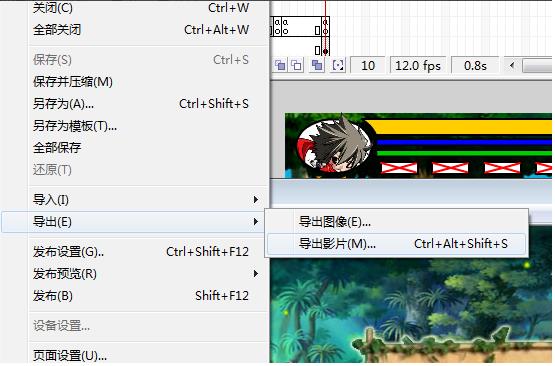
1、完成制作内容后,点击界面上方的文件选项,然后进行下一步。
2、点击文件后,在弹出的下拉菜单栏中找到导出选项,如下图所示,选择导出图像或者导出影片就可以了。