OneRecord一号录播(直播录制工具) V1.4.1 免费安装版
软件大小:
软件语言:简体中文
软件类别:应用工具
更新时间:2026-01-14 23:13:13
版本:v1.4.1 免费安装版
应用平台:Windows平台
- 软件介绍
- 软件截图
- 相关软件
- 相关阅读
- 下载地址
OneRecord一号录播是一款超实用的直播录制工具,它功能强大且免费安装,能为用户带来流畅的录制体验。我特别喜欢它的高清录制功能,不管是直播课程、游戏直播,还是各类精彩的线上活动,都能以高清画质完美录制。以前我在录制一些重要直播内容时,画质模糊问题让人头疼,有了一号录播,这个问题就迎刃而解,录制的画面清晰又稳定。
软件功能
多平台支持
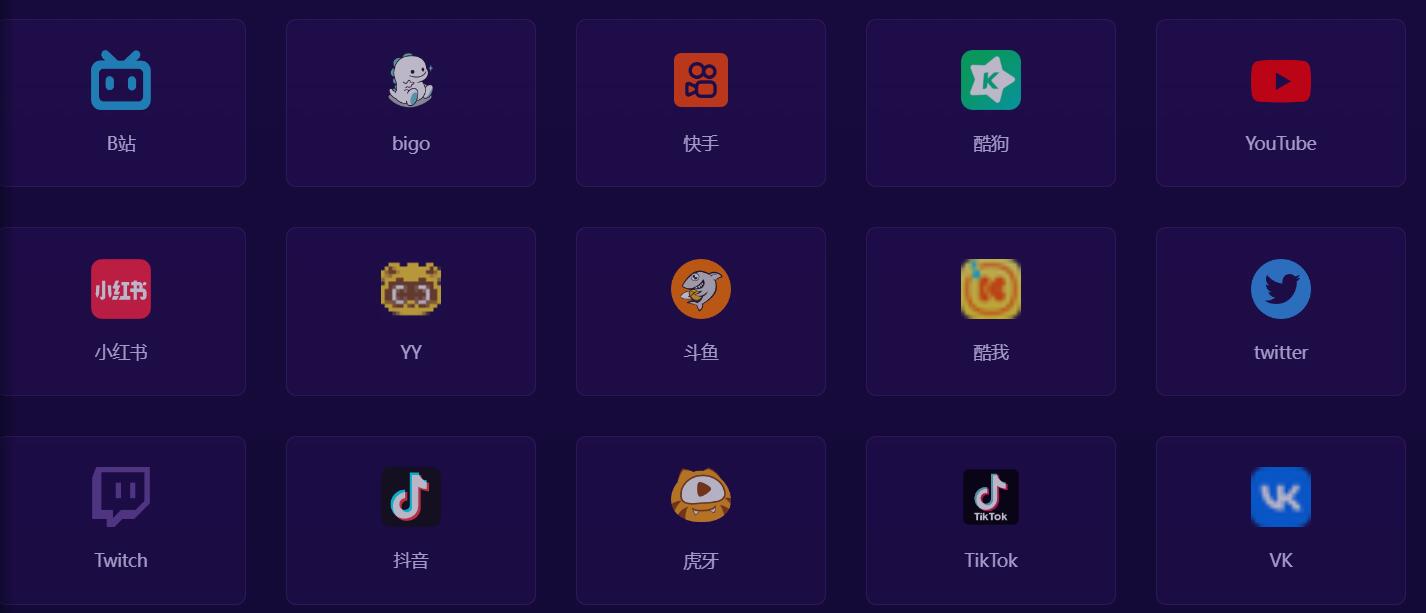
支持B站、抖音、快手、YouTube、bigo等国内外各大直播平台,一键录制无压力
全自动录制
支持自动(预约)录制,无需特别配置,直播流解析成功即可等待开始
多直播间并发录制
支持多个直播间同时录制,只要您的电脑性能足够强,网络足够快,想录多少就录多少
网站嗅探支持
支持小众直播平台的直播数据嗅探,若本站没有特别支持,可利用此功能可抓取直播流,但无法保证录制质量
直播弹幕录制
支持直播弹幕实时录制,直播视频录制时也可添加弹幕录制,也可以单独录制弹幕
简单易用
傻瓜式操作,无需特别学习理解,打开软件即可快速上手录制
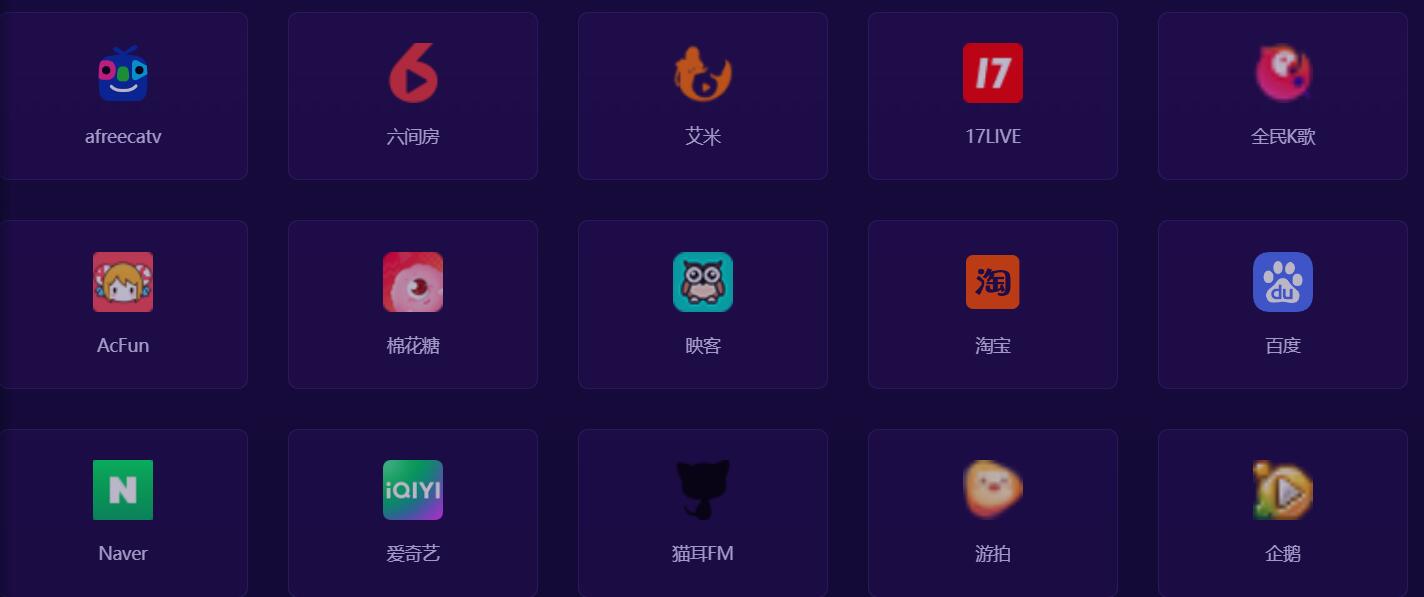
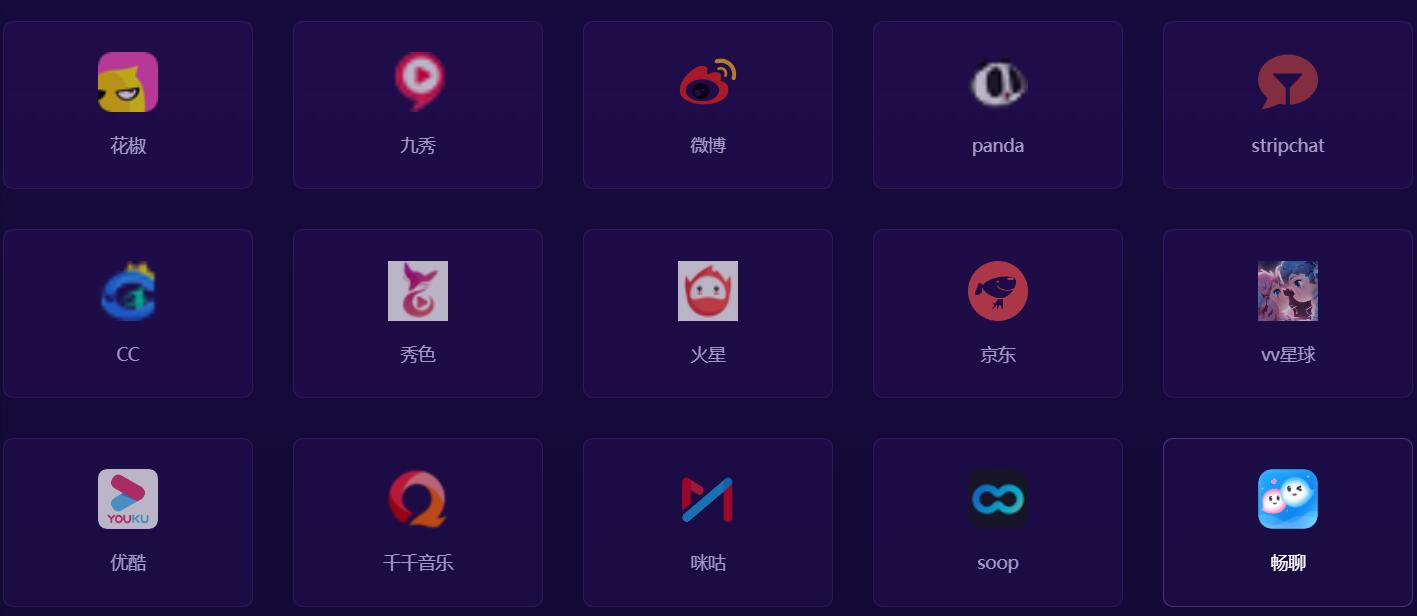
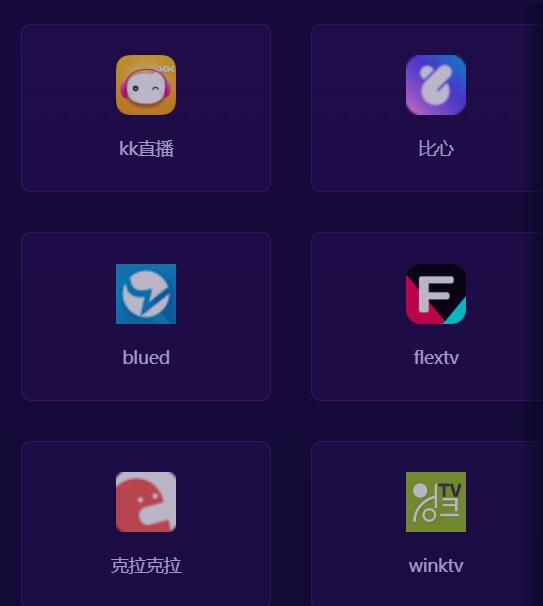
支持多个直播平台
常见问题
一号录播怎么用?
配置与设置:
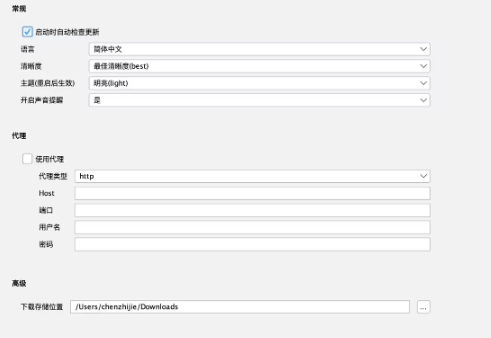
打开一号录播软件,在软件的设置选项中,你可以根据自己的需求配置录制参数,如选择视频的清晰度、设置视频保存路径、选择视频格式等。
获取直播间链接:
打开你想要录制的直播平台的客户端或网页版,进入目标直播间。进入想录制的直播间后,点击右上角的 “分享” 按钮,选择 “复制链接” 即可获取直播间地址;在抖音网页版中,直接复制直播间的链接。
解析直播间链接:
返回一号录播软件界面,找到 “解析” 功能模块,将复制好的直播间链接粘贴到指定位置。
如果录制的直播间需要权限才能访问(如淘宝直播),则需要获取并粘贴相应的 Cookie 内容到软件的 Cookie 输入框中。在 Windows 电脑上打开 Chrome 或 Edge 浏览器,访问淘宝直播网页版并登录账号,按 F12 打开开发者工具,切换到 “Application” 选项卡,在左侧菜单中选择 “Cookies”,找到淘宝相关域名,复制全部 Cookie 内容即可。
粘贴好链接和 Cookie(如有需要)后,按回车键开始解析。
开始录制:
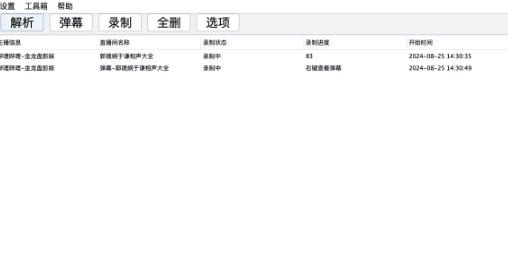
解析成功后,软件会显示直播流信息,如果主播正在开播,软件会直接进入录制状态;如果没有开播则会 24 小时轮巡检测开播。你也可以点击 “开始录制” 按钮手动启动录制,录制过程中可以随时暂停或停止。
一号录播怎么使用
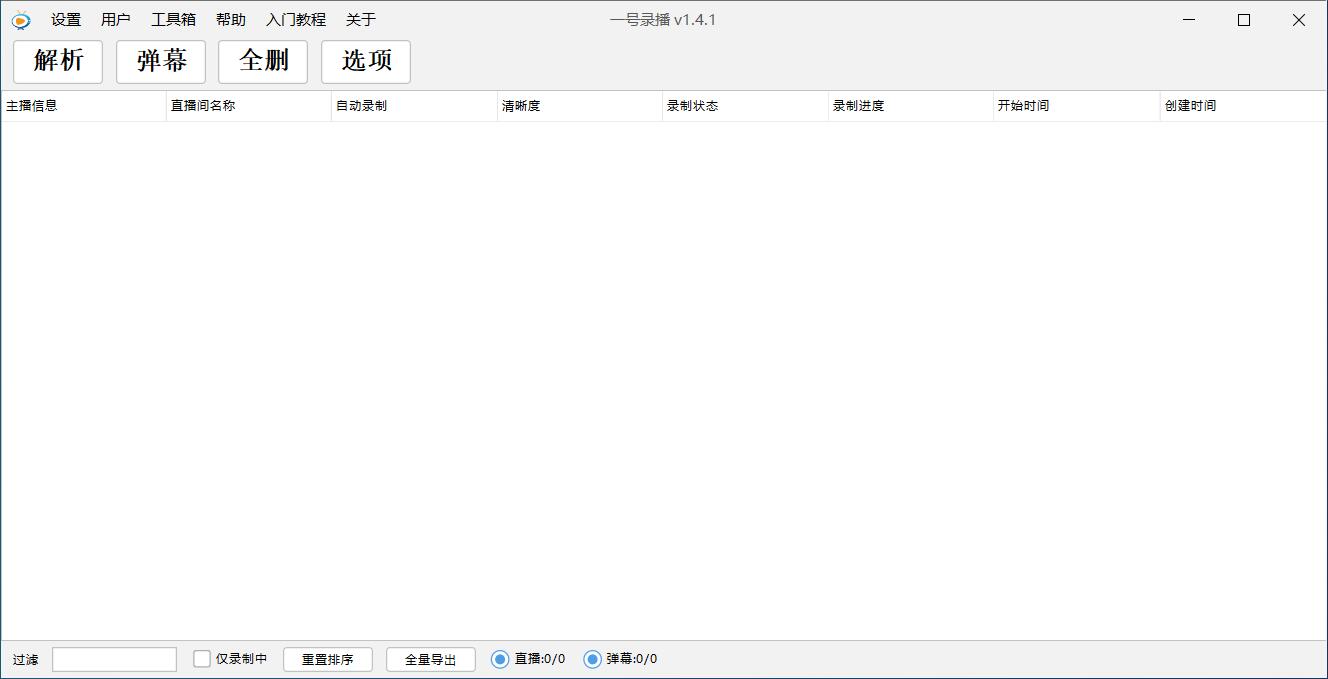
1、首先我们安装并且打开录制工具,设置视频存放的位置。
2、接着找到一个直播间链接,比如b站的在线直播间,复制直播间的链接,app则复制分享链接。
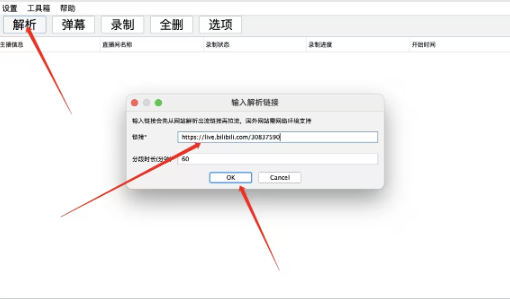
3、随后打开工具对网站进行解析,等待其解析完成就可以进行录制。
软件安装图示
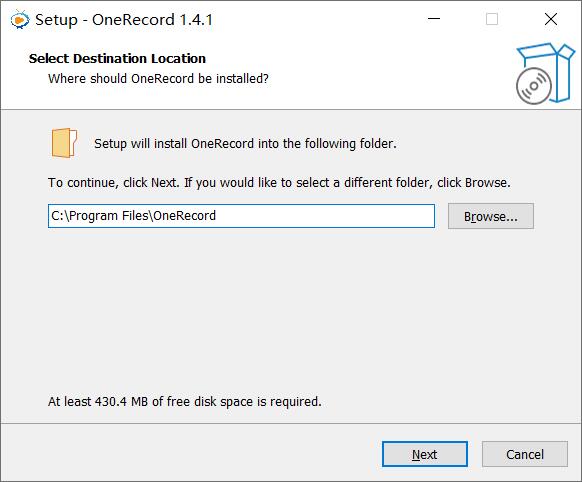
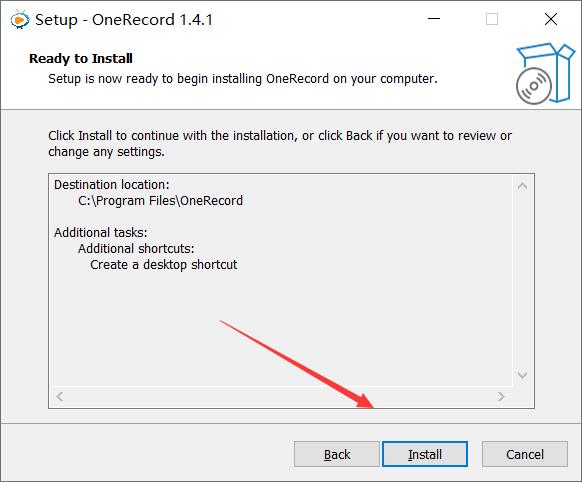
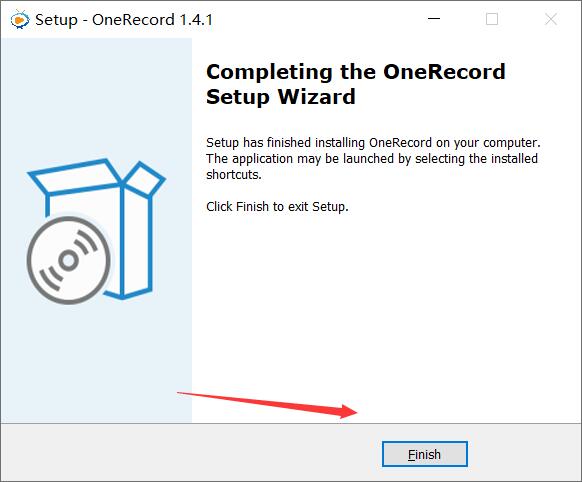
1、在本站点下载软件安装压缩包,解压并运行.exe安装程序
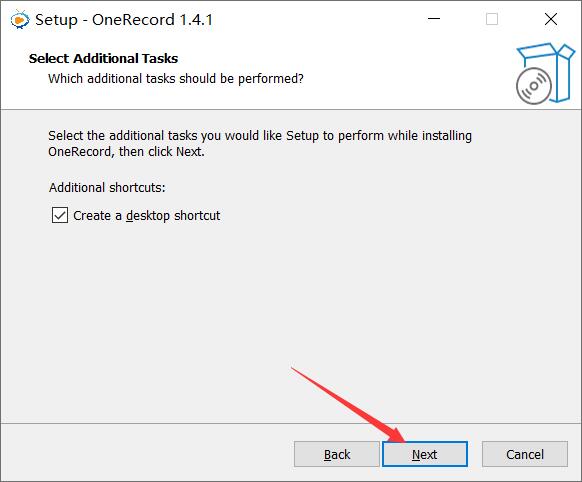
2、按照提示完成安装,本软件安装过程相当简单,此处只做图示,不做文字介绍了
更新日志
v1.4.1
直播录制,原来如此简单
-
OneRecord一号录播(直播录制工具) V1.4.1 免费安装版下载地址