迅捷CAD转换器 v1.0 绿色便携单文件版
软件大小:66.1MB
软件语言:简体中文
软件类别:应用工具
更新时间:2026-01-23 19:40:22
版本:v1.0 绿色便携单文件版
应用平台:Windows平台
- 软件介绍
- 软件截图
- 相关软件
- 相关阅读
- 下载地址
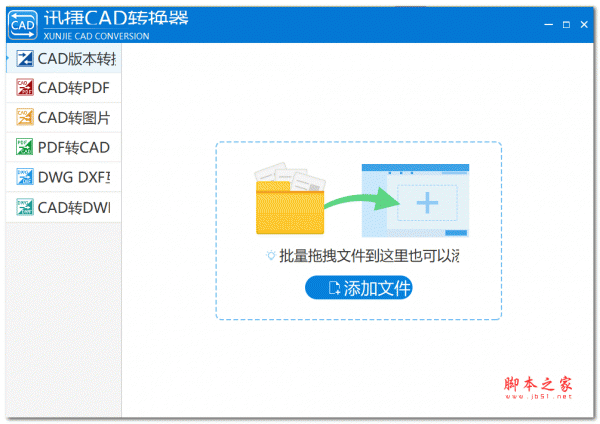
迅捷CAD转换器 v1.0绿色便携单文件版,无需安装,方便携带,能快速实现CAD文件的多种格式转换。我超喜欢它的批量转换功能,之前我有一堆不同版本的CAD文件需要转换成统一格式,一个个操作太耗时。用了这个功能,一键就能批量转换,大大节省了我的时间和精力,工作效率也提升不少,真的超实用!
迅捷CAD转换器软件特点:
1、兼容多种格式转换:软件基本支持所有格式的CAD图纸文件,包括常见的DWG、DXF、DWT格式的CAD图纸文件。
2、界面清晰操作简单:软件界面简洁,功能表现清晰。
3、转换成功率高:傻瓜式单击操作有助于用户轻松实现CAD图纸的形式转换。
4、转换保密性强:文档转换过程加密,转换后的图纸也不泄露,用户可以放心使用。
迅捷CAD转换器软件使用教程
1、安装完软件之后,启动运行迅捷CAD转换器,进入软件操作界面,选择【CAD转图片】转换选项,然后可以看到“点 击添加文件或将文件拖曳到此处”的操作提示。
2、可以使用拖拽的方式把文件放到软件中,也可以直接点 击【添加文件】或是【添加目录】选项图标,调用出【打开/选择文件夹】弹窗。在弹窗中选择需要转换的CAD图纸进行批量添加。
3、之后我们在【输出格式】栏里选择GIF动图格式。同时可以在【输出 色彩】、【页面大小】、【背景颜色】栏里选择合 适的样式,对转换后的GIF动图做细节设置。
4、然后点击在【输出目录】右侧的【浏览】按钮,调用出【选择文件夹】弹窗,在弹窗中我们选择合 适的文件夹保存转换后的GIF动图文件。
5、再之后点击【批量转换】选项按钮,这时候可以看到批量添加的CAD图纸文件快 速地转换成GIF动图格式了。
6、我们可以直接点击软件界面中的【打开】、【文件夹】、【分享】、【预览】、【删除】选项图标对转换后的GIF动图进行相应操作。
例如:点击【预览】选项图标,快 速预览查看转换后的GIF动图。
常见问题
1、转换后的PDF文档为什么无法保存?
答:这是因为原PDF文档中设定了不允许保存,用户需要更改原PDF文档的设置或者联系文档的作者进行解决。
2、转换的CAD图纸太大能不能实现转换?
答:一般来说,转换的CAD图纸文件大小和转换时间的长短是成正比的。迅捷CAD转换器采用最新的超线程转换技术,可快速完成文档格式转换。
3、CAD图纸转换后是否会被泄露?
答:迅捷CAD转换器是一个绿色安全软件,文档转换过程是全程加密的,转换后的图纸也不会被泄露,用户可放心使用。
4、转换后的文档无法打开怎么办?
答:请先确认转换的文档是否处于打开的状态,如果文档是处于边打开边转换的状态,建议关闭文档,重新转换。