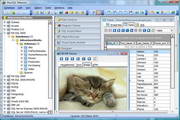
专业图片加水印工具Uconomix uMark Pro v6.5 32位 官方安装破解版
软件大小:13.41MB
软件语言:简体中文
软件类别:应用工具
更新时间:2026-01-31 12:19:29
版本:v6.5 32位 官方安装破解版
应用平台:Windows平台
- 软件介绍
- 软件截图
- 相关软件
- 相关阅读
- 下载地址
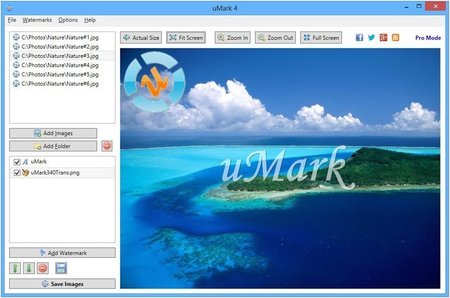
Uconomix uMark Pro v6.5 32位是一款专业图片加水印工具,它功能强大且操作便捷,能快速为图片添加各种样式水印。我最喜欢它的批量水印功能,以往我要为大量图片加水印,一张一张处理特别耗时,有了这个功能,只需设置好水印参数,就能一次性为众多图片添加上水印,大大节省了我的时间和精力,让图片处理工作轻松又高效。
安装激活教程
1.在脚本之家下载解压后,双击“uMark-Setup-X64.exe”开始安装软件(Uconomix uMark Professional分64位和32位,大家需要根据自己需要选择!),如图
2.点击I agree继续安装,如图
3.点击browse更换软件安装目录,默认目录:C:\Program Files\uMark 6 ;如图
4.等待安装完成,如图
5.安装完成,先不要运行软件,如图
6.打开Keygen-CRD文件夹,找到“kg.exe”文件,并且打开kg.exe;
在第一行输入邮箱账号,然后点击generate激活软件;如图
7.运行软件,激活完成,如图
主要特点
支持BMP,JPG,GIF,PNG和TIFF图像类型
作为水印的文字或标识
作为水印添加EXIF属性
添加图像名称,文件夹名称,创建或修改日期水印
添加多个水印
批处理 - 数百个图像水印一次
可自定义的字体文本的格式设置选项
添加半透明水印
在预定义或自定义的位置在图像上放置水印
在任何程度的旋转水印
水平/垂直方向平铺水印或两者
调整输出图像的大小,生成缩略图
转换输出图像
uMark,直接从Windows资源管理器中打开图像
从Windows资源管理器拖放图片到uMark
水印设置保存以备后用
在实际图像上,查看全尺寸的预览
©和®的特殊字符,如添加水印
使用方法
1.将图像添加到水印
单击添加图像按钮,然后选择要添加水印的照片。您也可以选择一个充满照片的整个文件夹。
2.添加水印
选择图像后,添加水印。单击添加水印按钮,然后选择要添加的水印类型。根据需要自定义水印设置。
3.保存带水印的图像
最后单击“保存图像”按钮以保存带水印的照片。系统将要求您选择一个文件夹,您要在其中保存带水印的图像。选择文件夹,然后单击开始按钮。
该过程结束后,您将在所选文件夹中看到带有水印的照片。

相关软件
相关阅读
最新软件
-
专业图片加水印工具Uconomix uMark Pro v6.5 32位 官方安装破解版
-
 惠普HP Color LaserJet Managed MFP E78223dn打印机驱动 v50.2.4545 官方安装版
 -
 佳能Canon PIXMA TS8160 打印机驱动 V1.02 官方安装免费版
 -
 佳能Canon PIXMA TS6251 喷墨多功能一体打印机驱动 V1.02 官方安装版
 -
 CyberLink PowerDVD 21-22 Ultra v22.0.3530.62 中文免费版 附安装步骤
 -
 三维建筑设计软件Renga Architecture v4.6.34667 免费破解版(附安装教程)