
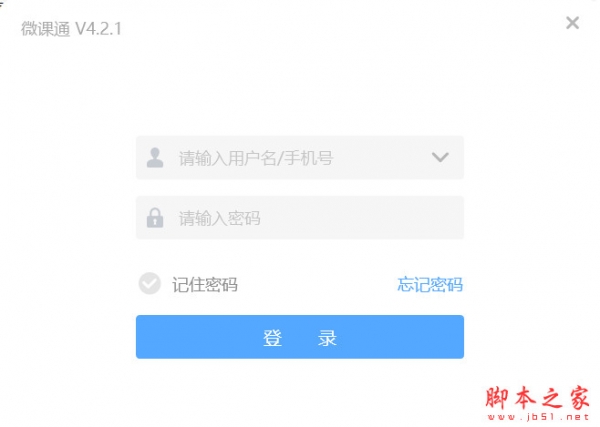
微课通电脑版(微课录制助手) v4.2.4.1288 官方免费安装版
软件大小:55.7MB
软件语言:简体中文
软件类别:应用工具
更新时间:2026-02-04 03:18:29
版本:v4.2.4.1288 官方免费安装版
应用平台:Windows平台
- 软件介绍
- 软件截图
- 相关软件
- 相关阅读
- 下载地址
微课通电脑版是一款专业的微课录制助手,版本为 v4.2.4.1288,官方免费安装。它功能强大,能轻松录制出高质量微课。我特别喜欢它的画笔标注功能,在录制课程讲解重点时,用画笔圈点关键内容,就像在黑板上标记一样清晰。这一功能帮我解决了学生线上学习时抓不住重点的问题,让学生能更专注于关键知识点。
软件功能
多种录课方式随意切换
PPT、白板、屏幕、试卷、摄像录制满足各种教学场景
微课通可外接2种外接手写设备
智能笔+掌中黑板 智写板+电磁笔
智能笔+掌中黑板方案的宣传片
解决纸笔书写,同屏录制问题
支持设备
智能笔
支持数位板电磁笔
智写板
支持数位板电磁笔
高拍仪
支持高拍仪
智能手机
支持安卓和苹果手机
软件优势
纸笔书写,录制微课
图形 公式 轻松解决
多种场景,随时组合切换
满足各种教学录制
上传云端,一键分享
教育云账号快捷登陆
使用方法
【怎么剪辑视频】
1、当成功录制一段视频片段后,只需将其进行保存即可进入视频剪辑界面,用户可以通过工具栏中的“分割”与“删除”进行操作,选择分割工具后拖动时间轴,分割视频片段,对视频片段进行精细化的处理,选择删除工具即可删除不要的视频片段,如下图所示:
多片段录制:可以再“新建录制”,新建多个片段;
多片段组合:支持多个片段都放到轨道上,边剪辑边试听;
添加本地视频:支持添加本地视频片段;
添加云端资源:登录用户提供教育云资源、精品资源和我的资源;
工具栏:分割:拖动时间轴,分割视频片段,对视频片段进行精细化的处理;
删除:删除不要的视频片段;
预览:可预览该视频片段,也可全屏预览。
2、多轨道剪切:除了在视频剪辑界面进行操作,你还可以在添加贴图、添加标记与添加文字中自定义添加视频的贴图、标记与文字样式
多轨道:效果轨道、视频轨道、音频轨道、音乐轨道;
效果轨道:添加的贴图、标记、文字;
音频轨道:音视频分离之后,可以重新对视频画面进行配音;
音乐轨道:可添加背景音乐,可边剪切边调整声音大小;
音量大小:上线拉动,调节背景音乐大小;
添加贴图:提供 12 种贴图样式;
添加标记:提供矩形、图形和箭头三种标记样式;
添加文字:提供 4 种文字样式,且可修改文字颜色和大小。
【怎么导出视频】
1、如果你已经成功录制微课、剪辑视频的全部内容,最后一步就是要将制作好的视频进行导出了,通过“导出尺寸”,填写课程名称和制作者,选择导出格式和保存路径,在导出尺寸中自定义480P、720P或1080P,如下图所示:
2、用户还可以根据自己的需要往导出的视频中添加片头或水印,如下图所示:
3、最后等待导出完成即可,如下图所示:
由此也就完成了导出视频的全部内容。
常见问题
智能笔和适配器怎样配对?
初次使用需要配对,配对成功之后,智能笔开机即可使用
怎样录制可汗学院式微课?
利用智能笔+掌中黑板,使用白板录制,可录制可汗学院式微课。
PPT录制怎样加上手写的标注?
利用智能笔+掌中黑板,使用PPT录制,可边讲解PPT边手写标注。
试卷讲解录制成微课,打印需要注意事项?
试卷讲解录制成微课,最重要就是试卷加点阵之后,要打印出来。
用智写板+电磁笔怎样连接微课通?
用数据线连接电脑和智写板,随插随用
用智写板+电磁笔怎样录制微课?
包含PPT录制+手写标注、屏幕录制,白板录制,录制微课

相关软件
相关阅读
最新软件



猜您喜欢
-
 看看小说 for Android V1.3.1 安卓手机版
 -
 D-Link友讯DIR-868L无线路由器4.30
 -
 Outlook365搜索框位置修改工具 V1..1.21.816 绿色便携版(附使用教程)
 -
 美食厨房学习美食常备软件 v2.5 安卓手机版
 -
 Lexmark利盟MX310多功能一体机XPS驱动2.0.0.0 For Vista-32/Win7-32/Win8-32
 -
 Bigasoft FLV Converter 3.7.49.5044 中文版
 -
 ASRock华擎Z77极限玩家6主板BIOS1.20 For dos
 -
 睿建实名制登记客户端 v1.0.0.22 免费安装版
 -
 壁纸精选:十大稀有鸟类 1.0.0.0 官方版









