PDFlux(PDF表格智能提取神器) v6.2.67.0 官方安装版
软件大小:316MB
软件语言:简体中文
软件类别:应用工具
更新时间:2026-02-04 05:57:10
版本:v6.2.67.0 官方安装版
应用平台:Windows平台
- 软件介绍
- 软件截图
- 相关软件
- 相关阅读
- 下载地址
PDFlux是一款强大的PDF表格智能提取神器,它能精准且高效地从PDF文件里提取表格。我尤其喜欢它的快速预览功能。以往,我在处理大量PDF文件找特定表格时,需逐个打开查看,耗时又费力。而有了这个快速预览功能,我能在不打开文件的情况下,快速浏览PDF里的表格,迅速定位到所需内容,大大提高了工作效率。
功能介绍
表格识别
精准识别无线框表格
精准识别复杂排版页面的表格
精准识别表格内部单元格合并
跨页表格自动合并
支持扫描件的表格识别:去除印章、角度矫正
格式转换
将PDF转化为Word、Excel、HTML等格式
将PDF转化为EPUB、MOBI等电子书格式,可以在手机或Kindle等电纸书上阅读
精准保留文本段落、表格等内容块信息
精准识别文档的章节目录结构
支持复杂排版的PDF文档的转换
SaaS服务
提供一套完整易用的REST API,供计算机调用,让您把PDF复杂格式抛诸脑后
将PDF文档解析为文本段落、表格、图片等内容块的序列,保留原文档的阅读顺序
支持中英文多栏复杂排版的PDF文档解析,跨栏和跨页内容块智能自动合并
智能识别表格的内部结构:单元格合并,单元格文字的对齐方式、缩进、颜色、加粗、斜体等样式信息,跨页和跨栏表格智能合并单元格文字
智能识别文档的目录结构,支持多达10个层级,长文档信息抽取必不可少
支撑后续各类文档智能的应用:PDF文档全文检索、文档级别信息抽取等
软件特色
亮点一:
增大个人用户使用权限。小编在后台看到用户对PDFlux的使用最大的疑问就是:PDFlux客户端里面OCR、旋转表格等功能个人如何使用呢?
对于这个问题,小编曾经只能含泪回答:“目前我们的功能仅对机构VIP用户开放。”但是这一次,不一样了!!!个人用户的福利来啦!!!
新版本PDFlux的上线增加了钻⽯、金币机制,对个人用户开放了充值购买功能,现在只需要选择你想使用的功能并充值对应的钻石、金币,就可以马上实现“PDFlux在手,你想要的全都有”。
亮点二:
OCR功能迎来了上线后的重大优化升级,可在保留原文档(如字体大小、对齐方式、文本缩进等)格式的基础上进行复制。
在工具栏中点击激活OCR识别文字按钮,框选需要识别的段落后,客户端右侧会出现一个文本编辑器,此时可以对编辑器中的结果进行编辑,编辑后再点击编辑器左上角的复制按钮即可。
亮点三:
批量复制功能。PDFlux首次开放了批量操作的功能,在客户端中找到工具栏,点击即可激活批量复制按钮,激活后使用鼠标左键单击选中需要复制的段落和表格后,点击顶部浮框中的复制按钮即可。
亮点四:
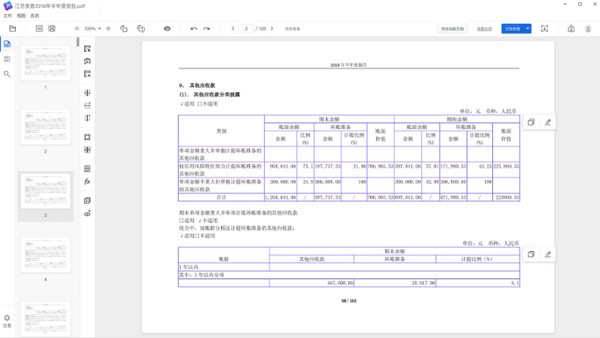
合并跨页表格、单元格。如下图所示,可点击合并表格按钮对跨页表格进行合并操作;表格成功合并后,点击合并下一页表格单元格按钮可合并跨页表格单元格。
亮点五:
自动识别图表。点击截图按钮,PDFlux会自动识别PDF中的图表,一键复制为图片,也可以手工画框截图。
亮点六:
批量识别功能。点击批量识别表格后,客户端左侧会出现文件缩略图;按住鼠标左键框选(or按住SHIFT后进行框选)需要识别表格的缩略图后,点击批量识别按钮即可。
亮点七:
解析公式功能。进入“系统”→“设置”中,勾选“启用解析公式”;在工具栏中点击激活解析公式按钮,框选需要解析的公式后,点击右侧解析公式按钮等待解析完成;打开LaTeX编辑器并粘贴,就可以看到结果。
【不得不说的彩蛋】
在PDFlux完成对表格的识别后,双击表格旁的复制按钮还可以复制表格对应的LaTeX代码哟~轻松愉悦,有没有马上就想点开试用一下呀?
更新日志
增加winget下载,可以在Win10中通过winget install PDFlux直接安装客户端;
修复版本更新提示异常;
修复Toolbar显示异常






![[易方得]中国近代史纲要考试系统2.1](https://softsrc.51xiazai.cn/Public/images/softimg/470000/466528s.jpg)