全中文编程软件 EeJava v1.1.2 中文绿色免费版
软件大小:199MB
软件语言:简体中文
软件类别:应用工具
更新时间:2026-02-05 09:45:53
版本:va v1.1.2 中文绿色免费版
应用平台:Windows平台
- 软件介绍
- 软件截图
- 相关软件
- 相关阅读
- 下载地址
EeJava v1.1.2是一款全中文编程软件,它以绿色免费的优势吸引着众多编程爱好者。其亮点在于使用全中文界面,极大降低了编程门槛。我特别喜欢它的代码智能补全功能,在编写程序时,常常会忘记一些函数或语法的完整写法,这个功能能快速给出提示,补全代码,大大节省了查找资料的时间,让编程过程更加流畅高效。
使用说明
新手入门软件配置教程
将下载的 jdk JRE 替换软件目录中的 JDK JRE
配置环境变量
1.安装完成后,右击 我的电脑 ,点击 属性 ,选择 高级系统设置
2.选择 高级 选项卡,点击 环境变量
在 系统变量 中设置 3 项属性,JAVA_HOME、PATH、CLASSPATH(大小写无所谓),若已存在则点击 编辑 ,不存在则点击 新建 。
注意:如果使用 1.5 以上版本的 JDK,不用设置 CLASSPATH 环境变量,也可以正常编译和运行 Java 程序。
变量设置参数如下:
变量名:JAVA_HOME
变量值:C:\Program Files (x86)\Java\JDK // 要根据自己的实际路径配置
变量名:CLASSPATH
变量值:.;%JAVA_HOME%\lib\dt.jar;%JAVA_HOME%\lib\tools.jar; //记得前面有个"."
变量名:Path
变量值:%JAVA_HOME%\bin;%JAVA_HOME%\jre\bin;
JAVA_HOME 设置
PATH设置
注意:在 Windows10 中,Path 变量里是分条显示的,我们需要将 %JAVA_HOME%\bin;%JAVA_HOME%\jre\bin; 分开添加,否则无法识别:
%JAVA_HOME%\bin;
%JAVA_HOME%\jre\bin;
更多内容可参考:Windows 10 配置Java 环境变量
CLASSPATH 设置
配置完成后,你可以启动 Ee Java 来编写代码,它会自动完成java环境的配置。
测试JDK是否安装成功
1、" 开始 " -> " 运行 " , 键入 " cmd "
2、键入命令: java -version、java、javac 几个命令,出现以下信息,说明环境变量配置成功;
Java(TM) SE Runtime Environment (build 1.8.0_144-b01)
Java HotSpot(TM) 64-Bit Server VM (build 25.144-b01, mixed mode)
软件特色
1、全中文语言用户界面;
2、自定义快捷用键;
3、加入删除插件;
4、多个例程介绍。
功能介绍
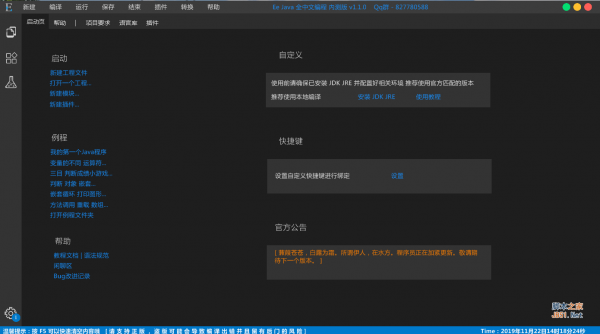
启动页:基础的功能页,新建打开工程项目;
帮助:介绍一些输入和运行情况;
项目区:编写ee代码区域,分为两块;
流程:新建-编译-运行-保存-结束。
更新内容
11.18
优化软件更新问题
右键菜单优化
弹出控制台优化
11.17
优化例程打开时显示的后戳名
插件优化[下个版本添加]
语言库优化[下一个版本添加]
优化设置选项
优化[创建]例程
底部导航栏提示优化
优化底部导航栏Time Bug