FXB屏幕教鞭(屏幕画图/屏幕截图/教学工具等) v1.0 免费官方版
软件大小:286KB
软件语言:简体中文
软件类别:应用工具
更新时间:2026-02-06 03:40:24
版本:v1.0 免费官方版
应用平台:Windows平台
- 软件介绍
- 软件截图
- 相关软件
- 相关阅读
- 下载地址
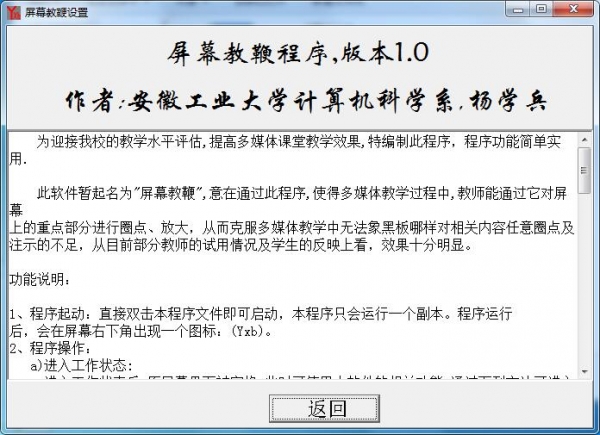
FXB屏幕教鞭 v1.0免费官方版是一款功能强大的教学工具,集屏幕画图、屏幕截图等多种功能于一体。我特别喜欢它的屏幕画图功能,在教学讲解过程中,能直接在屏幕上标记重点,就像拿着一根无形的教鞭。以前教学时,很难直观地给学生指出关键内容,有了这个功能,学生能更清晰看到讲解要点,大大提升了教学效果。
功能说明
1、程序起动:
直接双击本程序文件即可启动,本程序只会运行一个副本。程序运行后,会在屏幕右下角出现一个图标:(Yxb)。
2、程序操作:
a)进入工作状态:
进入工作状态后,原屏幕界面被定格,此时可使用本软件的相关功能.通过下列方法可进入
工作状态:
1)用鼠标右键单击图标(Yxb)可调出操作菜单,选择"开始绘图",即可进入工作状态.
2)按CTRL+F1键,亦可进入工作状态.
3)进行工作状态后,你随时可通过单击鼠标左键来定位文字输入的起点,此时若输入文字,则文字将出现在相应位置.
b)使用功能:
进入工作状态后,屏幕被定格,此时可通过单击右键选择相应功能,或通过屏幕上的工具栏进行功能选择或操作.
具体功能包括:
"停止绘制",即取消本程序的工作状态,返回到计算机的正常工作状态,此时可正常使用其它程序.
"自由绘制",选择此功能后,进入自由绘制状态,此时只要按住鼠标左键拖动,即可自由绘制各种形状.
"直线",选择此功能后,进入直线绘制状态,按住鼠标左键拖动即可画出直线.
"矩形",进入矩形绘制状态.
"椭圆",进入椭圆绘制状态.
"圆角矩形",进入圆角矩形绘制状态.
"菱形",进入菱形绘制状态.
"橡皮",选择此功能后,通过在相应位置按左键拖动后,即可擦除相应位置所绘的前景图,不影响背景图.
"选取",选择此功能后,进行区域选取功能,选取区域后,立即弹出区域操作子菜单,具体如下:
1)保存所选区域背景图象到磁盘文件中.
2)复制所选区域背景图象到剪贴板中.
3)保存所选区域前景(即操作者自已绘制的)图象到磁盘文件中.
4)复制所选区域前景(即操作者自已绘制的)图象到剪贴板中.
5)清除所选区域的前景内容.
6)将剪贴板内的图片粘贴到所选区域(通过此功能,可完成图像的放大或缩小功能)
"刷新",选择此功能,可清除所有自绘制的内容.
"背景变白板",此功能将屏幕背景变成白板,此时可将屏幕当作自由书写的黑板来用.
"显示工具栏",选择此功能,可开启或关闭屏幕上的工具栏.
"参数设置",选择此功能,将弹出参数设置窗口,以进行"线宽","颜色","字体"等参数的设
置.
c)退出工作状态:
1)通过按CTRL+F1,可退出本软件工作状态,恢复计算机的正常工作状态.
2)通过右键菜单的"停止绘图"功能,可退出工作状态.
3)通过单击工具栏中的"停止"按钮,可退出工作状态.
3、程序退出:
在非本软件工作状态下,用鼠标右键单击屏幕右下角上的图标(Yxb)调出操作菜单,选择执行"退出",即可退出本程序。