Faves(收藏夹管理) v 2.7 官方安装版(附安装教程)
软件大小:1.04MB
软件语言:英文软件
软件类别:应用工具
更新时间:2026-02-06 05:02:23
版本:ves(收藏夹管理) v 2.7 官方安装版(附安装教程)
应用平台:Windows平台
- 软件介绍
- 软件截图
- 相关软件
- 相关阅读
- 下载地址
Faves(收藏夹管理) v 2.7官方安装版是一款强大的收藏夹管理软件,能助力用户高效整理和管理繁多的网页收藏。它界面简洁,操作简单易用,让收藏夹管理变得轻松。
我特别喜欢它的智能分类功能。之前我的收藏夹杂乱无章,找个网页要翻好久。有了Faves,它能根据网页内容自动分类,像新闻、学习资料等都能分得清清楚楚,大大节省了我查找网页的时间。
软件功能
内置了相当实用的收藏按钮
Faves官方版支持对您需要使用的按钮进行快速的选择
而且可以和鼠标的右键列表相同
支持对列表里面的项目进行选择
内置的文件管理器按钮
让用户的操作变得更加的简单直接
软件特色
直观的用户操作界面,无需进行学习
就能让您轻松的完成对收藏夹的管理
不过是英文的操作界面,如果您的英文语言不好
使用起来还是有一定的困难
强大的功能可以将该不足进行掩盖
软件安装教程
1、在本站将软件下载完成之后解压成功,点击setup.exe运行软件;
2、进入软件的安装向导界面,点击Next继续安装;
3、对软件的安装信息查看,点击Next继续;
4、选择软件的安装路径,默认“C:Program Files (x86)Faves”,建议安装在不会对电脑C盘有影响的磁盘上,点击Next;
5、对软件的安装文件夹选择,默认文件夹“Faves”,点击Next;
6、对相关的附加任务选择,自定义的选择,点击Next继续;
7、已经做好了对软件安装,点击Install;
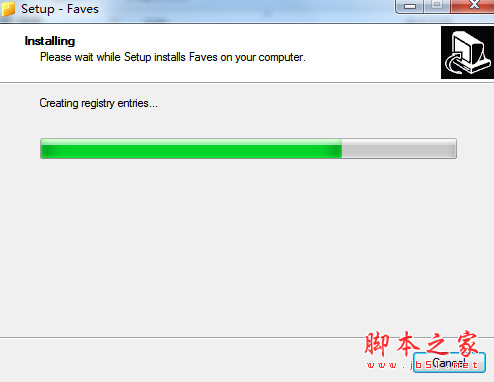
8、正在对软件完成安装,请耐心等待就可以完成;
9、软件已经安装成功,点击Finish完成安装;
软件使用说明
1)打开资源管理器详细信息视图并拖放文件夹,快捷方式等。
用鼠标右键并放在列表中。
2)安装并让它建立起来
使用资源管理器时的列表。然后使用Faves中的Open List命令。然后在Faves中使用Save Faves As ..命令将其保存为您选择的文件名。 (相同的Faves许可证要求完全启用Faves也可以启用MRO。)