PicPick(屏幕捕获/图像编辑等) v7.2.8 专业多语言免费版 附图文教程
软件大小:70.18MB
软件语言:多国语言
软件类别:应用工具
更新时间:2026-02-06 07:57:23
版本:v7.2.8 专业多语言免费版 附图文教程
应用平台:Windows平台
- 软件介绍
- 软件截图
- 相关软件
- 相关阅读
- 下载地址
PicPick v7.2.8专业多语言免费版,是一款集屏幕捕获、图像编辑等多功能于一体的强大工具。它支持多种截图模式,图像编辑能力也十分出色。我超喜欢它的标注功能,在工作中,当我需要给团队成员展示设计稿的修改点时,用这个标注功能,能快速在图片上标记出重点,清晰又高效,大大节省了沟通成本。还附带图文教程,新手也能快速上手。
某些杀软会报毒,介意朋友请勿下载(补丁放在网盘内);解压密码:www.jb51.net
PS:此款软件VIP版和普通版功能一样,解锁仅是为了好看。
PicPick截图软件 中文绿色版
PicPick Portable 全能屏幕截图工具 免费便携版
软件特点
- 适用于所有Windows
- 支持多语言。(更多28+)
- 双屏幕环境完全支持所有功能。
- 没有注册表,无法访问系统文件夹(您可以将这些文件复制到便携式USB)
- 屏幕捕获
*支持自动滚动,双显示器和声音效果
*各种输出到文件,打印机,Office程序,外部程序
*共享到支持FTP,Web,电子邮件,Facebook和Twitter
*全屏
*活动窗口
*窗口控制
*滚动窗口
*区域,固定区域
* FreeHand
*重复上次捕获
- 图像编辑器
*直观的用户界面
* Windows 7功能区样式
*标准绘图,形状,箭头,线条,文本等。
*模糊,锐化,色调,对比度,亮度,像素,旋转,翻转,帧效果等。
- 颜色选择器和调色板
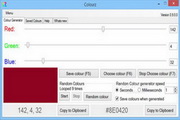
*各种颜色代码类型(RGB,HTML,C ++,Delphi)
*支持Photoshop风格的RGB / HSV转换。
*选择并保存您喜欢的颜色!
- 屏幕像素标尺
*水平和垂直方向
*各种单位(像素,英寸,厘米)
* DPI设置(72,96,120,300 )
*彩色渐变外观
您无需安装任何其他屏幕标尺软件。
- 屏幕放大镜
*放大2倍至10倍选项
*保持最佳状态,平滑显示和相当大的窗口
- 屏幕量角器
*您是否看过任何屏幕量角器功能?
- 屏幕十字准线
*用于对齐图形或设计应用程序中的对象
*用于计算屏幕上的相对坐标
安装/激活教程
PS:此款软件VIP版和普通版功能一样,解锁仅是为了好看。
1.在脚本之家下载解压后,大家将获得“激活补丁”和"picpick_inst_pro.exe"等文件,如图
2.双击“picpick_inst_pro.exe”开始安装软件
点击下一步,如图
3.点击我接受,继续安装
4.选择安装路径(默认路径:C:\Program Files (x86)\PicPick),如图
5.等待安装完成即可
6.安装完成,先不用打开软件,如果已经打开请关闭。下一步开始激活软件。
7.打开激活补丁文件夹,将“patch-picpick.professional.5.x-astron.exe”激活补丁复制展特到软件安装目录即可。如图
8.复制好之后,在软件安装目录打开“patch-picpick.professional.5.x-astron.exe”激活补丁
打开后,点击“patch”,稍等片刻即可激活软件。如图
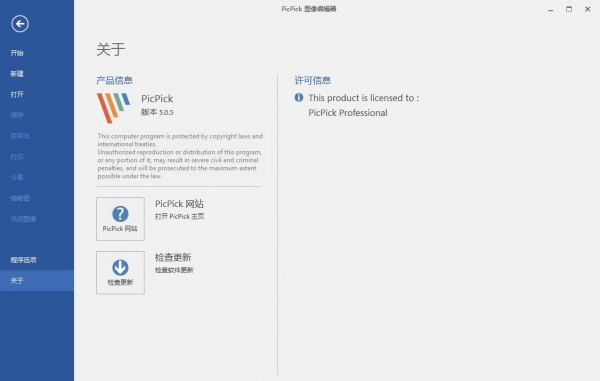
9.打开软件,激活完成,如图
中文设置教程
10.打开软件后,点击options,如图
11.找到language,点击语言选择栏目,选择简体中文,点击OK即可,如图
12.稍等片刻即可,如图
滚动截屏教程
方法一:快捷键滚动截屏方法:
方法二:手动滚动截屏方法:
首先打开一个网页,这就是我们要进行滚动截取的网页。
打开PicPick软件,在操作界面上点击红色箭头所示的蓝色按钮。
在出现的对话界面中,选择红框中的“截取滚动窗口”的选项,截取完成后,保存图片即可。