Drive Health(硬盘使用时间检测工具) v2.03 绿色免费版
软件大小:434KB
软件语言:简体中文
软件类别:应用工具
更新时间:2026-02-07 11:37:13
版本:ve Health(硬盘使用时间检测工具) v2.03 绿色免费版
应用平台:Windows平台
- 软件介绍
- 软件截图
- 相关软件
- 相关阅读
- 下载地址
Drive Health是一款超实用的硬盘使用时间检测工具,绿色免费无负担。它的亮点在于能精准检测硬盘的各项状态信息。我超喜欢它的使用时间检测功能,它帮我解决了评估硬盘寿命的问题。以前我不确定硬盘实际使用时长,没办法预估何时需更换,有了Drive Health,轻松查看,能提前做好硬盘备份和更换准备,很大程度避免数据丢失哦。
Drive Health使用说明
一、Drive Health的基本情况
Drive Health是一款可以在Windows 9X/Me/NT/2000/XP等系统平台下使用的硬盘监视软件,我们可以借助它预测硬盘可能出现的错误,及时判断硬盘的“生命之火”还可以燃烧多久,以便及时备份数据。目前的最新版本是2.0。
二、软件的使用
1.查看硬盘的可用寿命
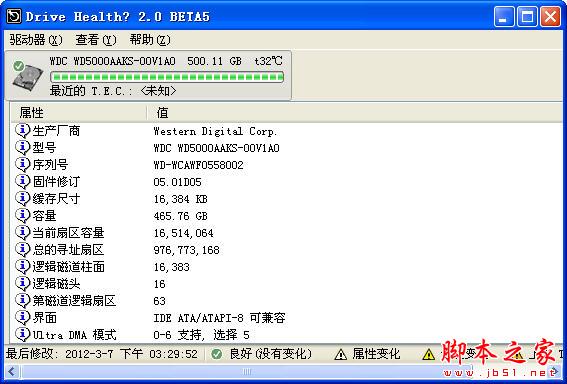
在窗口的左上方有一个绿色的进度条,进度条的长度代表着硬盘的可用寿命,如果进度条充满整栏,说明你的硬盘寿命良好。假如进度条已向左侧移动一段距离,说明寿命正在减少之中;越向左,则说明可用寿命越短。
2.查看硬盘的各个指标状态
Drive Health会自动检测当前硬盘的健康状况,并显示在主窗口的列表中。这里提供了RawRead Error Rate、Spin Up Time等项目,对我们来说最重要的是“Status”栏下面显示的值。下面笔者简单介绍各值的含义:
OK:情况良好
Attribute changed:某项特性被更改
Dangerous changes:危险
Pre T.E.C warning:警告
如果该项数值为“OK”,即“AttributeName”前面显示为“√”的话,则说明一切正常,你用不着担心;如果数值为“Dangerous changes”或“Pre T.E.C warning”,即“AttributeName”前面显示为“!”的话,那就需要谨慎了。不过,如果显示为“UNLOCK IT!”则说明你的硬盘可能不支持或者未激活该功能。
3.保存硬盘检测结果
选择“Drive”菜单下的“Save Report→TextFile”项,可以将当前的检测结果保存到文本文件中。另外,在“Common Drive Settings”窗口中可以设置对硬盘可能出现的错误等级进行监测,并且还可以设置检测频率。