好系统重装助手 V2.0.0 绿色免费版(附使用教程)
软件大小:4.95MB
软件语言:简体中文
软件类别:应用工具
更新时间:2026-02-07 16:45:27
版本:v2.0.0 绿色免费版(附使用教程)
应用平台:Windows平台
- 软件介绍
- 软件截图
- 相关软件
- 相关阅读
- 下载地址
好系统重装助手 V2.0.0 绿色免费版是一款功能强大且操作简便的系统重装软件。它无需复杂步骤,就能快速帮你重装系统。我超喜欢它的“一键备份还原”功能,之前我电脑系统突然崩溃,里面有很多重要资料,用这个功能,轻松把之前备份的数据还原回来,解决了我数据丢失的大难题,让我免去了不少麻烦。还附上使用教程,新手也能轻松上手。
软件说明
好系统重装助手是一款可以一键重装系统,备份、还原windows操作系统的工具,无需U盘、光盘引导,基于云端P2P加速技术,一键下载安装纯净系统镜像,另外还可以一键备份和还原系统
软件特色
1.界面简洁
整个主界面重装、还原、备份三个按键,下面是教程,比较简洁,交互比较友好,没有装机基础的人也能很快上手
2.可选预装软件
这个就是良心所在了,之前在科技市场用的镜像,为了方便一些对电脑不熟悉的人,会封装一些例如QQ,迅雷等常用软件。但是那个是不可选的,你不安装完成后,是不会知道都装了那些软件。好系统重装助手可自行选择预装软件,并可全部去除,这个比较人性化。
使用教程
重装系统:
1、下载好系统重装助手后,打开软件,由于重装助手需要请求系统权限,为避免出错,请关闭杀毒软件。
2、点击重装按钮,开始进入系统选择界面,选择你需要安装的操作系统,最上面为操作系统的简单描述,可以根据需要自行选择,本次教程以当前最新的windows 10 企业版 64位版本为例。
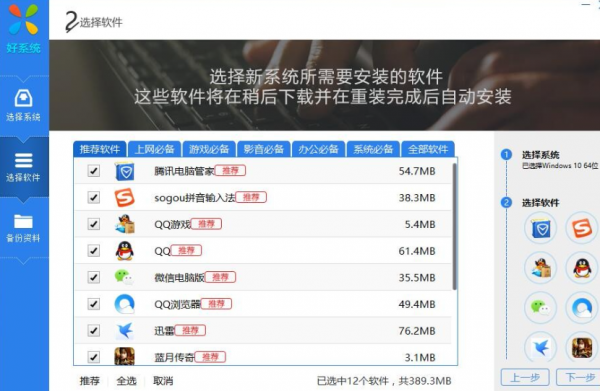
3、选择完操作系统,点击右下角的下一步,进入常用软件选择界面,选择的软件,会在安装系统之后,自动下载安装。
4、选择完常用的软件,小编选择了系统推荐的常用软件,点击右下角的下一步,进入资料备份页面。
5、由于重装系统会清空C盘的所有数据,我们强烈建议您备份C盘的重要数据。快速备份数据,列出了常见的需要备份的文件类型和文件夹,您也可以通过下面的自定义文件夹备份,点击右下角的”+”,对您的重要文件夹进行备份。添加完后,点击下一步,开始备份,同时开始下载微软原版系统镜像文件。
6、根据网络环境不同,下载时间会有差异,由于下载服务器采用了P2P加速技术,一般整个过程需要5-10分钟左右。下载完点击立即重启。
7、重启后,进入到引导菜单,默认选择好系统本地安装环境,开始操作系统的安装过程,期间会自动重启数次,,无需任何手动干预。
8、重启后,会部署选择的win10镜像文件
9、部署完镜像,会自动重启系统,进入引导菜单,会自动选择已经部署的镜像,开始初始化系统,完成后,进入win10桌面,开始安装驱动和之前选择的软件。