Lazesoft Disk Image & Clone Unlimited Edition V4.3.1 英文免费安装版
软件大小:132MB
软件语言:简体中文
软件类别:应用工具
更新时间:2026-02-08 06:27:19
版本:v4.3.1 英文免费安装版
应用平台:Windows平台
- 软件介绍
- 软件截图
- 相关软件
- 相关阅读
- 下载地址
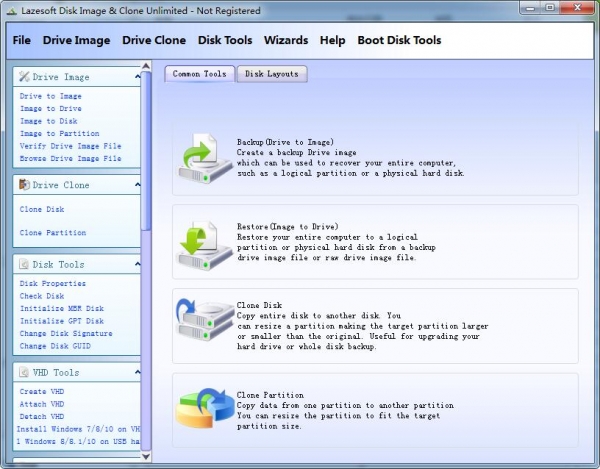
Lazesoft Disk Image & Clone Unlimited Edition V4.3.1英文免费安装版,是一款强大的磁盘镜像与克隆工具。它功能丰富且操作便捷,能高效完成磁盘的镜像备份和克隆等操作。我特别喜欢它的快速克隆功能,之前我电脑硬盘故障,数据面临丢失风险,用这个功能迅速将数据克隆到新硬盘,快速恢复了系统和数据,避免了重要资料的丢失,太实用啦!
软件特征
1、可启动恢复CD,USB磁盘
2、恢复已删除的文件
3、损坏或删除的分区上的数据恢复
4、格式化分区上的数据恢复等
5、恢复NTFS加密文件(NTFS 5),NTFS压缩文件。
6、Mac OS HFS +文件系统数据恢复
7、支持MBR,GPT分区,动态卷。
8、支持IDE,SATA,SCSI,SSD,USB,IPOD,IPhone,RAID磁盘阵列等。
什么情况下可以使用Lazesoft Data Recovery
1、意外删除的文件或从回收站清空
2、格式化的介质/磁盘驱动器/分区/动态卷
3、逻辑崩溃的磁盘
4、使用Shift + Del键删除数据
5、由于病毒攻击而损坏的文件
6、软件崩溃
7、电源故障
8、文件系统损坏等分区
9、即使计算机无法启动且无法进入Windows,也可以恢复文件。
软件安装
1、在本站下载该软件解压后运行应用程序
2、进入安装界面,阅读并同意软件使用协议,点击“next”
3、更改软件安装目录,点击“next”
4、选择开始文件夹。点击“next”
5、确认安装信息,点击“install”
6、安装完成后即可使用
相关问题
如何使用Lazesoft Data Recovery恢复丢失或损坏的文件
1、选择数据恢复选项
如果要恢复已删除的文件,请先使用选项;
如果您有重新格式化的磁盘,请首先使用选项
如果您有损坏的磁盘,请首先使用<快速扫描>选项
如果<快速扫描>选项不起作用,请使用<深度扫描>选项
2、预览并恢复丢失或损坏的文件
您可以在搜索过程中预览任何丢失或损坏的文件。
Lazesoft Data Recovery搜索结果屏幕将在屏幕左侧显示一个目录树,该目录树将显示可以恢复的任何目录和文件夹。
当您打开左侧的文件夹时,此文件夹中的文件显示在右侧。单击右侧的文件以进行预览。
为了保存恢复的文件,您需要将它们从“坏”驱动器复制到另一个位置。
确保目标位置有足够的可用空间来容纳您需要的所有文件。永远不要将恢复的文件重新复制到他们正在从中恢复的驱动器(“坏”驱动器),否则你将覆盖它们,它们将永远消失!
选中要保存的文件或文件夹,方法是选中它旁边的框。
按按钮或单击“恢复>保存”菜单。
复制文件。复制操作一旦完成(可能需要相当长的时间,具体取决于数据量和计算机或网络连接的速度),请确保您要复制的所有文件现在都列在目标驱动器上。
怎么从格式化或损坏的分区恢复数据
1、设置并运行Lazesoft Data Recovery。
要在Windows无法正常启动时恢复数据,或者想要降低覆盖重要数据(尤其是Windows启动分区(C :)上的数据)的风险,请创建一个Lazesoft可启动恢复CD / USB磁盘; 从此磁盘引导以执行数据恢复过程。
2、启动Lazesoft Data Recovery后,单击Lazesoft Data Recovery “启动向导页面” 上的<分区恢复>按钮
3、选择用于恢复数据的源分区,然后单击<下一步>
4、选择“自动分区恢复”选项。
5、按<完成>按钮开始搜索。
6、搜索完成后,您可以预览和恢复任何列出的文件。

-
Lazesoft Disk Image & Clone Unlimited Edition V4.3.1 英文免费安装版下载地址