Boxoft Video to Gif(gif动画转换工具) V1.4.0 免费安装版
软件大小:7.92MB
软件语言:简体中文
软件类别:应用工具
更新时间:2026-02-09 14:32:46
版本:video to Gif(gif动画转换工具) V1.4.0 免费安装版
应用平台:Windows平台
- 软件介绍
- 软件截图
- 相关软件
- 相关阅读
- 下载地址
Boxoft Video to Gif 是一款免费好用的 GIF 动画转换工具,它不仅转换速度快,而且能最大程度保留视频原有画质。我特别喜欢它的裁剪功能,在将电影片段转为 GIF 时,能精准裁剪出精彩部分,既去除多余内容,又让 GIF 文件体积更小。有了它,轻松就能把视频变成生动有趣的 GIF,分享到社交平台,让交流更添乐趣!
软件介绍:
Boxoft Video To GIF是一个易于使用和强大的转换工具,功能包括改变播放速度,调整大小的图像等。有了它,您可以轻松地转换您最喜欢的AVI剪辑GIF图像。
使用教程:
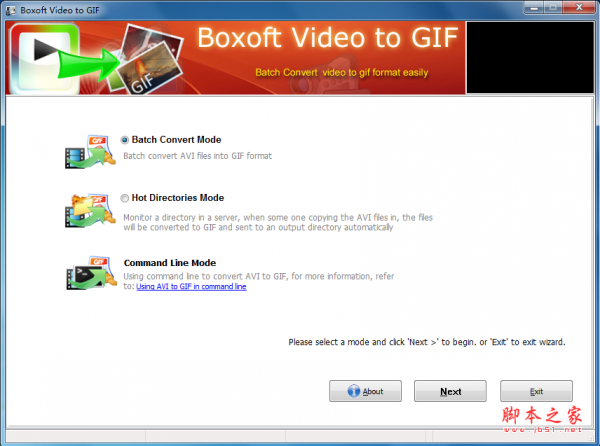
点击Boxoft Video to GIF主界面中的batch convert mode批量转换模式,进入视频转换GIF图片功能;
在Boxoft Video to GIF视频格式转换主界面中,点击Add添加,打开文件浏览窗口;
在文件浏览窗口中,打开保存AVI视频的文件夹,在文件夹中点击选中想要转换成GIF图片的视频。可以同时选中多个视频。选择视频后点击打开,就可以将视频导入到Boxoft Video to GIF;
视频导入成功,这时候我们就可以在文件列表中看到导入Boxoft Video to GIF的两个视频文件;
点击Boxoft Video to GIF主界面的convert to GIF,就可以开始使用Boxoft Video to GIF的将AVI视频转换成GIF图片了;
接下来我们要选择GIF图片的输出路径,在浏览文件夹窗口中,点击想要用来保存GIF图片的文件夹,然后点击确定,就可以指定GIF图片的输出路径;
Boxoft Video to GIF正在将文件列表中的两个AVI视频转换成GIF动态图片。转换格式需要一定的时间,请耐心等待;
视频成功转换成GIF图片,打开设置好的GIF动态图片输出文件夹路径,就可以看到使用Boxoft Video to GIF转换得到的GIF动态图片了。