sublime text 3特别版 for Linux v3.3176 32位(附注册码+安装教程)
软件大小:9.88MB
软件语言:简体中文
软件类别:应用工具
更新时间:2026-02-11 09:17:09
版本:v3.3176 32位(附注册码+安装教程)
应用平台:Linux平台
- 软件介绍
- 软件截图
- 相关软件
- 相关阅读
- 下载地址
Sublime Text 3特别版 for Linux v3.3176 32位是专为Linux系统打造的强大文本编辑器。它界面简洁、响应迅速,语法高亮和代码自动补全功能超棒。我超喜欢它的多光标编辑功能,以前要在多处修改相同内容时,得一个个手动操作,麻烦又耗时。有了这个功能,能同时在多个位置编辑,大大提高了工作效率,附的注册码和安装教程也让使用更方便。
相关软件推荐
sublime text 3破解版 for Linux 64位:点击下载
Sublime Text 3 for Windows 32位:点击下载
Sublime Text 3 for Windows 64位:点击下载
软件特色
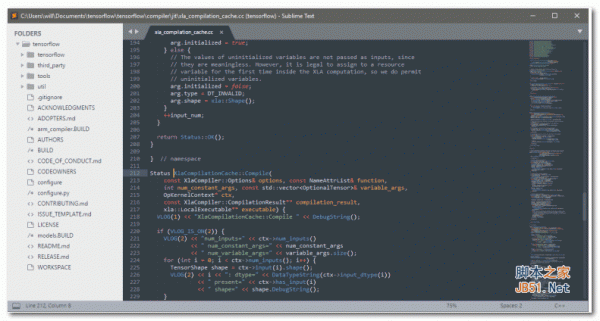
Sublime Text 还是一款跨 OS X、Linux 和 Windows 三大平台的文字/代码编辑器。拥有高效、没有干扰的界面,在编辑方面的多选、宏、代码片段等功能,以及很有特色的Minimap。
Sublime Text 是一个代码编辑器,也是HTML和先进的文本编辑器。
漂亮的用户界面和非凡的功能,例如迷你地图,多选择,Python的插件,代码段,等等。
完全可自定义键绑定,菜单和工具栏。
Sublime Text的主要功能包括:拼写检查,书签,完整的 Python API ,Goto 功能,即时项目切换,多选择,多窗口等等。
功能特色
良好的扩展功能,官方称之为安装包(Package)。
右边没有滚动条,取而代之的是代码缩略图,这个功能非常赞
强大的快捷命令“可以实时搜索到相应的命令、选项、snippet 和 syntex, 按下回车就可以直接执行,减少了查找的麻烦。”
即时的文件切换。
随心所欲的跳转到任意文件的任意位置。
多重选择(Multi-Selection)功能允许在页面中同时存在多个光标。
支持 VIM 模式
支持宏,宏是什么,简单地说就是把操作录制下来或者自己编写命令,然后播放刚才录制的操作或者命令。
Sublime Text 3功能
主流前端开发编辑器
体积较小,运行速度快
文本功能强大
支持编译功能且可在控制台看到输出
内嵌python解释器支持插件开发以达到可扩展目的
Package Control:ST支持的大量插件可通过其进行管理
linux下Sublime Text 3安装教程
1、在本站下载Sublime Text 3破解版
2、执行命令wget
3、下载完成进行解压,执行tar -xvvfsublime_3176_x32.tar.bz2 解压
4、解压完成以后,移动到/opt/这个目录下,这个目录是方软件的,执行mv sublime_text_3 /opt/
5、创一个快捷键执行cp /opt/sublime_text_3/sublime_text.desktop /usr/share/applications
6、配置Sublime Text,vim /usr/share/applications/sublime_text.desktop执行命令更改配置文件
7、配置完成以后打开软件applications->programming->Sublime Text打开软件
linux下Sublime Text 3破解步骤
要提交:
Linux:/ etc / hosts
添加以下数据:
127.0.0.1 www.sublimetext.com
127.0.0.1 license.sublimehq.com
使用密钥激活:
----- BEGIN LICENSE -----
sgbteam
单用户许可证
EA7E-1153259
8891CBB9 F1513E4F 1A3405C1 A865D53F
115F202E 7B91AB2D 0D2A40ED 352B269B
76E84F0B CD69BFC7 59F2DFEF E267328F
215652A3 E88F9D8F 4C38E3BA 5B2DAAE4
969624E7 DC9CD4D5 717FB40C 1B9738CF
20B3C4F1 E917B5B3 87C38D9C ACCE7DD8
5F7EF854 86B9743C FADC04AA FB0DA5C0
F913BE58 42FEA319 F954EFDD AE881E0B
快捷键
Ctrl+L 选择整行(按住-继续选择下行)
Ctrl+KK 从光标处删除至行尾
Ctrl+K Backspace 从光标处删除至行首
Ctrl+J 合并行(已选择需要合并的多行时)
Ctrl+KU 改为大写
Ctrl+KL 改为小写
Ctrl+D 选择字符串 (按住-继续选择下个相同的字符串)
Ctrl+M 光标移动至括号内开始或结束的位置
Ctrl+/ 注释整行(如已选择内容,同“Ctrl+Shift+/”效果)
Ctrl+Shift+c转换为utf8
Ctrl+R 搜索指定文件的函数标签
Ctrl+G 跳转到指定行
Ctrl+KT 折叠属性
Ctrl+K0 展开所有
Ctrl+U 软撤销
Ctrl+T 词互换
Tab 缩进 自动完成
Shift+Tab 去除缩进
Ctrl+F2 设置书签.
F2 下一个书签
Shift+F2 上一个书签
shift+鼠标右键 列选择
Alt+F3 选中文本按下快捷键,即可一次性选择全部的相同文本进行同时编辑
Alt+. 闭合当前标签
F6 检测语法错误
F9 行排序(按a-z)
F11 全屏模式
Ctrl+Enter 光标后插入行
Ctrl+Shift+Enter 光标前插入行
Ctrl+Shift+[ 折叠代码
Ctrl+Shift+] 展开代码
Ctrl+Shift+↑ 与上行互换
Ctrl+Shift+↓ 与下行互换
Ctrl+Shift+A 选择光标位置父标签对儿
Ctrl+Shift+D 复制光标所在整行,插入在该行之前
ctrl+shift+F 在文件夹内查找,与普通编辑器不同的地方是sublime允许添加多个文件夹进行查找
Ctrl+Shift+K 删除整行
Ctrl+Shift+L 鼠标选中多行(按下快捷键),即可同时编辑这些行
Ctrl+Shift+M 选择括号内的内容(按住-继续选择父括号)
Ctrl+Shift+P 打开命令面板
Ctrl+Shift+/ 注释已选择内容
Ctrl+PageDown 、Ctrl+PageUp 文件按开启的前后顺序切换
Ctrl+鼠标左键 可以同时选择要编辑的多处文本
Shift+鼠标右键(或使用鼠标中键)可以用鼠标进行竖向多行选择
Shift+Tab 去除缩进
Alt+Shift+1~9(非小键盘)屏幕显示相等数字的小窗口

-
sublime text 3特别版 for Linux v3.3176 32位(附注册码+安装教程)下载地址