
ps快速抠图工具 V1.12 官方绿色免费版
软件大小:2MB
软件语言:简体中文
软件类别:应用工具
更新时间:2026-02-28 03:45:52
版本:v1.12 官方绿色免费版
应用平台:Windows平台
- 软件介绍
- 软件截图
- 相关软件
- 相关阅读
- 下载地址
ps快速抠图工具 V1.12 官方绿色免费版,是一款能高效完成抠图任务的实用软件。它操作简单,无需复杂技巧就能快速精准抠图。我特别喜欢它的智能识别功能,之前我要为产品图片抠图,背景复杂,手动抠图耗时又不精准。用了这个工具,它能快速识别主体和背景,一键完成抠图,大大节省了我的时间,让工作效率大幅提升。
软件功能
1、快速抠图:自动识别图片边界,不要求背景是单色,也不要求前景、背景对比分明
2、手工调整:手动调整图片边界,抠图更加准确一些
3、换背景:把图片原来的背景替换掉
使用教程
一、快速抠图
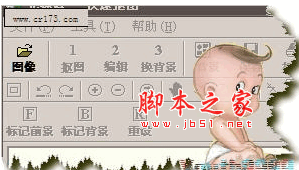
运行程序,按“图像 ”按钮打开一幅图像,界面显示如下,这时,可看到这幅图像的背景是相当差的:
选择“标记前景 ”按钮,用鼠标在前景(小孩)上随便划拉几下,
选择“标记背景 ”按钮,用鼠标在背景上随便划拉一下,当放开鼠标时,程序就自动地把前景抠出来了,
注意到前景的头部抠得还不够准确,再次选择“标记前景 ”按钮,然后在不够准确的部份再划拉一下,当放开鼠标时,程序自动抠图
二、编辑选择区
点击“编辑”按钮就进入编辑选择区阶段。选择第二排工具条中的减按钮(表示减模式),然后用多边形选择工具 把不是前景的部份框起来,这部份中的选择区就会被减去,如下图中的蓝线包围起来的部份;接着选择加按钮(表示加模式),然后用多边形选择工具 把属于前景但还没有加到选择区中的部份框起来(如眼睛部份),这部份中就会被加进选择区中:
三、换背景
按“换背景”按钮,这时前景被抽取出来放到新的背景上:
选择“背景-->背景图像”可以把背景换成一幅新的图像,如下图所示。也可以选择“背景-->背景颜色”把背景换成别的颜色:
四、保存和打印
最后是把结果保存成新的图像或者打印出来了。按“保存 ”或“打印 ”按钮,就弹出“图像输出”对话框,拉动矩形框选好要输出的部份,再按“保存”或“打印”按钮,就可以保存或打印选择的部份了。
五、最佳抠图效果
对于一些前景、背景的边界比较分明的图像,按第一步的说明使用,就能取得比较好的抠图效果。但对于一些前景、背景的边界比较模糊的图像,程序需要更多的前景、背景的提示。这时,就需要用多边形来标记前景、背景,以取得最佳的抠图效果。
运行程序,按“图像 ”按钮打开一幅图像,
选择“标记前景 ”按钮,在第二排的工具条中选择多边形 按钮,用鼠标沿着前景的内侧的边缘进行标记,不需要准确地标记在边缘上,只需要粗略地标记就可以了。如下图所示,红色的多边形框起来的部份是前景。(多边形的用法是:用鼠标左键点击,然后放开鼠标,移到另一个点的位置,再用鼠标左键点击,然后放开鼠标,再移到另一个点的位置......,最后双击鼠标左键结束。)
选择“标记背景 ”按钮,用鼠标沿着前景的外侧的边缘标记左侧的背景,同样不需要准确地标记在边缘上,只需要粗略地标记就可以了。当双击鼠标结束标记背景过程时,
用鼠标沿着前景的外侧的边缘标记右侧的背景。当双击鼠标结束标记背景过程时,

相关软件
相关阅读
最新软件

猜您喜欢
-
 ECS精英A55F-M4(V1.0)主板BIOS05/04/2012 For WinXP-32/XP-64/Vista-32/Vista-64/Win7-32/Win7-64/DOS
 -
 CSDN手机版v6.6.5 安卓最新版
 -
 金太阳浙江版小学四年级英语练习软件下册3.0
 -
 优速音频处理器 for Mac V2023.06.16 苹果电脑版
 -
 4videosoft iPhone 4 Ringtone Maker For Mac7.0.22
 -
 Decipher TextMessage9.3.0
 -
 ksnip for Linux(屏幕截图工具) v1.10.1 免费Linux安装版
 -
 快麦KM-118D打印机驱动 v2.5.6.0 官方版
 -
 POP云讯通4.0.0









