凤凰系统(Phoenix OS) v2.0.7.150 官方正式版(附安装教程) 基于Android7.1 64位
软件大小:643.6MB
软件语言:简体中文
软件类别:应用工具
更新时间:2026-03-02 09:54:25
版本:v2.0.7.150 官方正式版(附安装教程) 基于Android7.1 64位
应用平台:Windows平台
- 软件介绍
- 软件截图
- 相关软件
- 相关阅读
- 下载地址
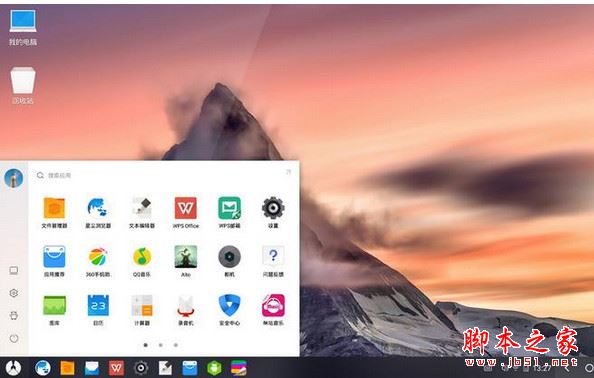
凤凰系统(Phoenix OS) v2.0.7.150官方正式版,基于Android7.1 64位,为电脑带来了全新安卓体验。它能让电脑像安卓设备一样流畅运行海量应用。
我超喜欢它的多窗口功能。以前用电脑运行安卓应用,切换起来很麻烦。有了这个功能,我可以同时打开多个应用窗口,比如一边看视频,一边聊微信,大大提升了使用效率,让电脑使用更便捷。
功能特色
1.多任务,高效率
相比于传统的安卓系统,凤凰系统支持多窗口、多任务的操作,应用间轻松切换,大幅提高使用效率。
2.经典的"开始"
凤凰系统采用了开始菜单作为系统的综合入口,你可以启动已安装的应用,也可以进入系统设置等功能。如果你喜欢,你还可以将开始菜单全屏化,一次浏览更多的应用。
3.轻松管理文件
凤凰系统不仅支持文件分类管理、局域网访问、全局搜索,甚至用鼠标操作、窗口拖拽和文件解压缩也不在话下,一切都是熟悉的操作,简单易用。
4.通知中心
通过点击任务栏右下角图标唤出的通知中心,不仅可以批量管理通知消息,还聚合了常用的快捷设置。
5.星尘浏览器
基于国际领先的Chromium内核,完美支持最新网页标准,最大限度发挥硬件能力,在浏览器专业性能测试Html5Test中的得分领先于各大主流移动浏览器。
安装教程
准备工作:
1. U盘一个(大于等于4G,安装凤凰系统会清空U盘数据)
2. U盘安装工具 凤凰系统U盘安装工具
3. Phoenix OS系统镜像
安装到U盘(以Windows 10为例):
1. 下载系统到本地
2. 将U盘插入电脑,以管理员身份运行USBMaker软件(有可能被杀毒软件误报为病毒文件),添加已经下载的zip文件,选择你要刷入的U盘并执行写入,期间会弹出确认提示,确认即可。
3. 重启电脑,黑屏后快速按F12进入BIOS界面(不同电脑进入方式不一样,进入之后界面也不相同,可以根据自己设备的型号查询,一般有F2、F11、F12),进入之后选择“P0:Intel ”,回车确定选择。
4. 回车确认选择“Phoenix OS”。
5. 回车确认之后就会进入启动画面,到此Phoenix OS就已经安装完成了!

-
凤凰系统(Phoenix OS) v2.0.7.150 官方正式版(附安装教程) 基于Android7.1 64位下载地址